
Hvorfor kommandoer revolusjonerer app-installasjon på Windows
Hei folkens! Er du lei av Microsoft Store? Annonser for rare spill, påtrengende anbefalinger og evig scrolling for å finne en enkel app. Nå har Microsoft endret spillet. Installer og oppdater apper rett fra PowerShell med enkle tekstkommandoer. Ingen nettleser. Ingen mas. Bare lynrask effektivitet.
PowerShell blir din nye superhelt for apper
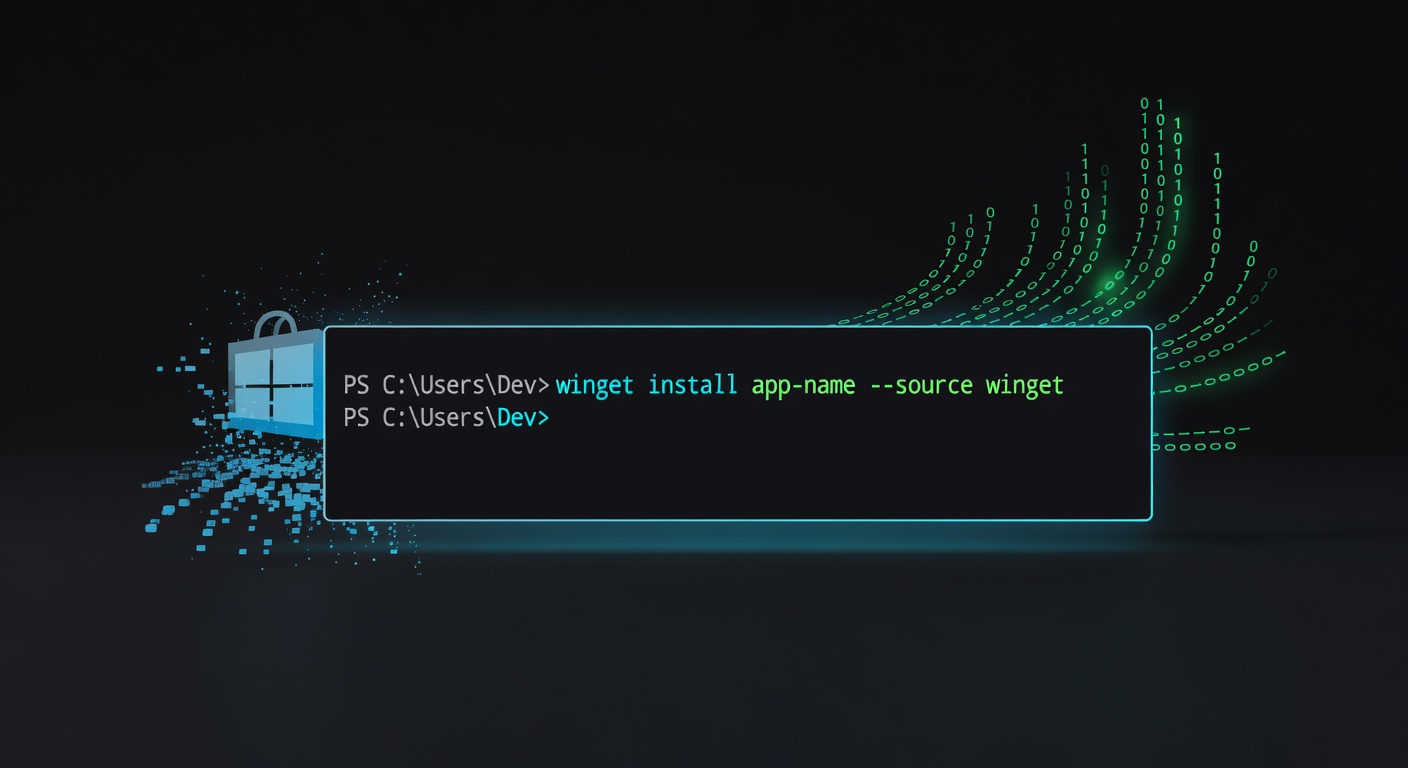
Tenk deg dette: Åpne PowerShell – den svarte vinduet du kanskje har oversett – skriv winget install [appnavn], trykk enter, og appen laster ned og installerer seg selv. Vil du fikse alle oppdateringer på én gang? winget upgrade --all ordner det. Som en hemmelig inngang til butikken, uten reklame og med toppfart.
Dette kobler Windows' pene grafikk med terminalens rå kraft. Har du brukt Homebrew på Mac eller apt på Linux? Nå henger Windows med – og det rocker. Dropp rotete menyer. Dette er direkte og enkelt, som en rask melding i stedet for en lang samtale.
Min mening: Windows får pro-nivå for alle
Som tech-entusiast som fikler med alt av dingser, jubler jeg. Ikke bare for programmerere – alle som hater butikk-kaoset vinner. Tenk å automatisere installasjoner på ny Windows: Én fil med kommandoer, så er du i mål. Windows føles endelig moderne og verdig oss brukere.
Det rulles fortsatt ut, så sjekk om winget finnes hos deg (søk det eller oppdater systemet). Tips: Fest PowerShell til oppgavelinjen for lynrask tilgang.
Rask guide uten kronglete forklaringer
- Trykk Windows-tast + skriv "PowerShell" og åpne.
- Søk:
winget search [appnavn](f.eks.winget search spotify). - Installer:
winget install Spotify.Spotify. - Se oppdateringer:
winget list. - Oppdater alt:
winget upgrade --all.
Så enkelt! Test det ut, og du lurer på hvordan du klarte deg uten. Windows vokser opp – hopp inn i kommandoene.