
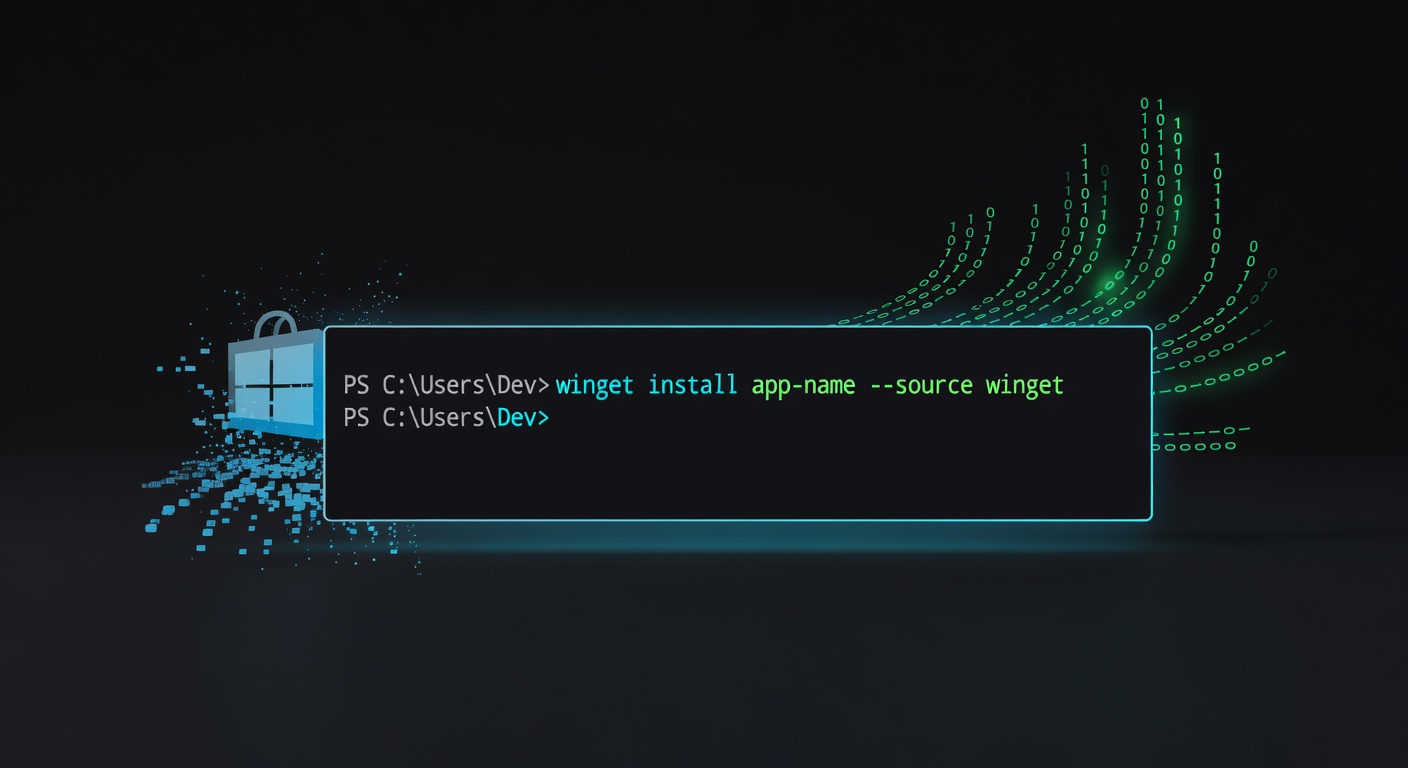
Hvorfor kommandoer revolutionerer app-installation på Windows
Hej alle tech-fans. Microsoft Store kan godt irritere. Reklamer for spil, du ikke vil have. Uønsket software. Endeløs navigation. Men nu kommer ændringen. Installer og opdater apps via PowerShell-kommandoer. Ren tekst. Ingen browser. Ingen forstyrrelser. Kun hurtig action.
PowerShell gør app-håndtering superenkelt
Start PowerShell – det sorte vindue, du måske har overset. Skriv winget install [app-navn]. Tryk enter. Appen henter og installerer sig selv. Opdater alt på én gang? winget upgrade --all. Som en hemmelig genvej til Store uden annoncer.
Det her forbinder Windows' pæne grafik med terminalens styrke. Kender du Homebrew på Mac eller apt på Linux? Nu har Windows fat i det samme. Direkte og effektivt. Som en sms i stedet for en lang samtale.
Min vurdering: Windows bliver tilgængeligt for alle
Jeg skræddersyer alt mit tech-gear. Det her gør mig glad. Ikke kun til programmører. Alle, der hader Stores rod, vinder. Forestil en frisk Windows-opsætning: ét script, og færdig. Windows føles pludselig moderne og professionelt.
Det rulles stadig ud. Tjek, om winget virker hos dig – søg efter det eller opdater systemet. Tip: Fastgør PowerShell til proceslinjen.
Nem guide til at komme i gang (uden mumlen)
- Tryk Windows-tasten, skriv "PowerShell" og start det.
- Søg:
winget search [app-navn]– fxwinget search spotify. - Installer:
winget install Spotify.Spotify. - Se opdateringer:
winget list. - Opdater alt:
winget upgrade --all.
Prøv det. Du vil ikke vende tilbage. Windows vokser op – tag kommandoerne i brug.