
Instalar apps desde la línea de comandos: el salto cuántico de Windows
¡Hola, gente! Si te hartas de la Microsoft Store, con sus anuncios absurdos y recomendaciones que no pediste, estate atento. Microsoft acaba de cambiar las reglas. Ahora instalas y actualizas apps de la Store con comandos simples en PowerShell. Sin navegadores, sin interrupciones. Solo eficiencia pura.
PowerShell, el aliado que no sabías que necesitabas
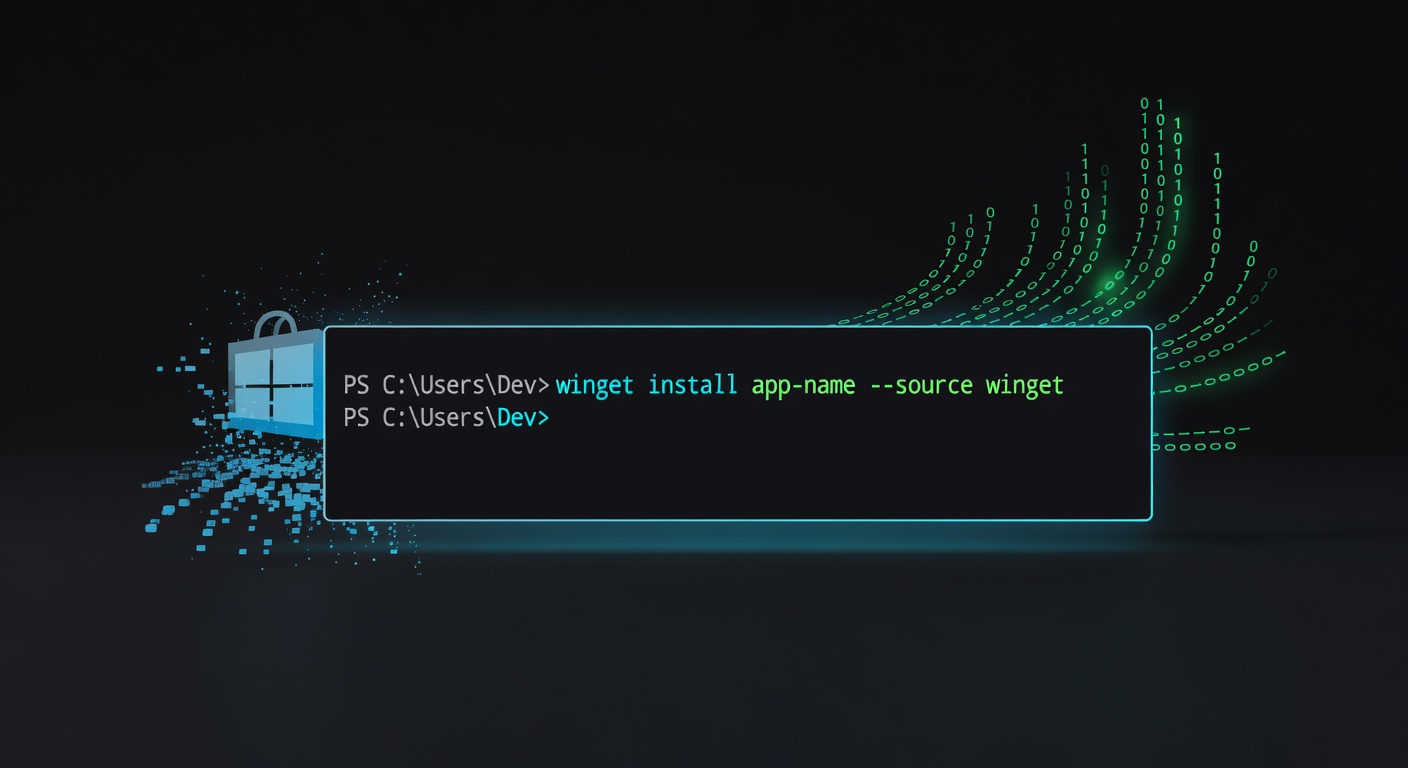
Abre PowerShell —esa ventana negra que siempre pasas por alto—, escribe winget install [nombre-app] y pulsa Enter. Listo, descarga e instala al instante. ¿Quieres actualizar todo de golpe? winget upgrade --all lo resuelve en segundos. Es un acceso directo al Store, sin publicidad ni demoras.
Me flipa porque une el mundo visual de Windows con la fuerza bruta de la terminal. Si conoces Homebrew en Mac o apt en Linux, esto es Windows poniéndose al día. Olvídate de menús caóticos; es directo, como un mensaje de WhatsApp.
Mi opinión: Windows sube de nivel para todos
Como blogger tech que tunea cada cacharro, estoy eufórico. No es solo para programadores: cualquiera harto del desorden de la Store sale ganando. Piensa en una instalación fresca de Windows: un script con comandos y adiós tedio. Windows por fin parece actual, con herramientas pro de verdad.
Eso sí, está en despliegue, así que verifica si tienes winget (búscalo o actualiza el sistema). Truco: fija PowerShell en la barra de tareas para lanzarlo en un clic.
Guía express (sin tecnicismos, palabra)
- Pulsa la tecla Windows, busca "PowerShell" y ábrelo.
- Prueba con
winget search [nombre app]para buscar (ej:winget search spotify). - Instala:
winget install Spotify.Spotify. - Ve actualizaciones:
winget list. - Actualiza todo:
winget upgrade --all.
¡Ya está! Experimenta y no querrás volver atrás. Windows avanza, amigos: hora de abrazar la terminal.