
Γιατί η Εγκατάσταση Apps από Command Line Αλλάζει τα Δεδομένα στο Windows
Γεια σας φίλοι! Αν βαριέστε το Microsoft Store με τις διαφημίσεις και τα άσχετα προτείνεματά του, έχετε παρέα. Θέλεις ένα απλό πρόγραμμα, και πας γυρεύοντας σε σελίδες γεμάτες σκουπίδια. Η Microsoft όμως έκανε την υπέρβαση. Τώρα εγκαθιστάς και ενημερώνεις apps από PowerShell με απλές εντολές. Χωρίς browser, χωρίς ποπ-απ. Καθαρή ταχύτητα.
Το PowerShell Γίνεται Σύμμαχός Σου
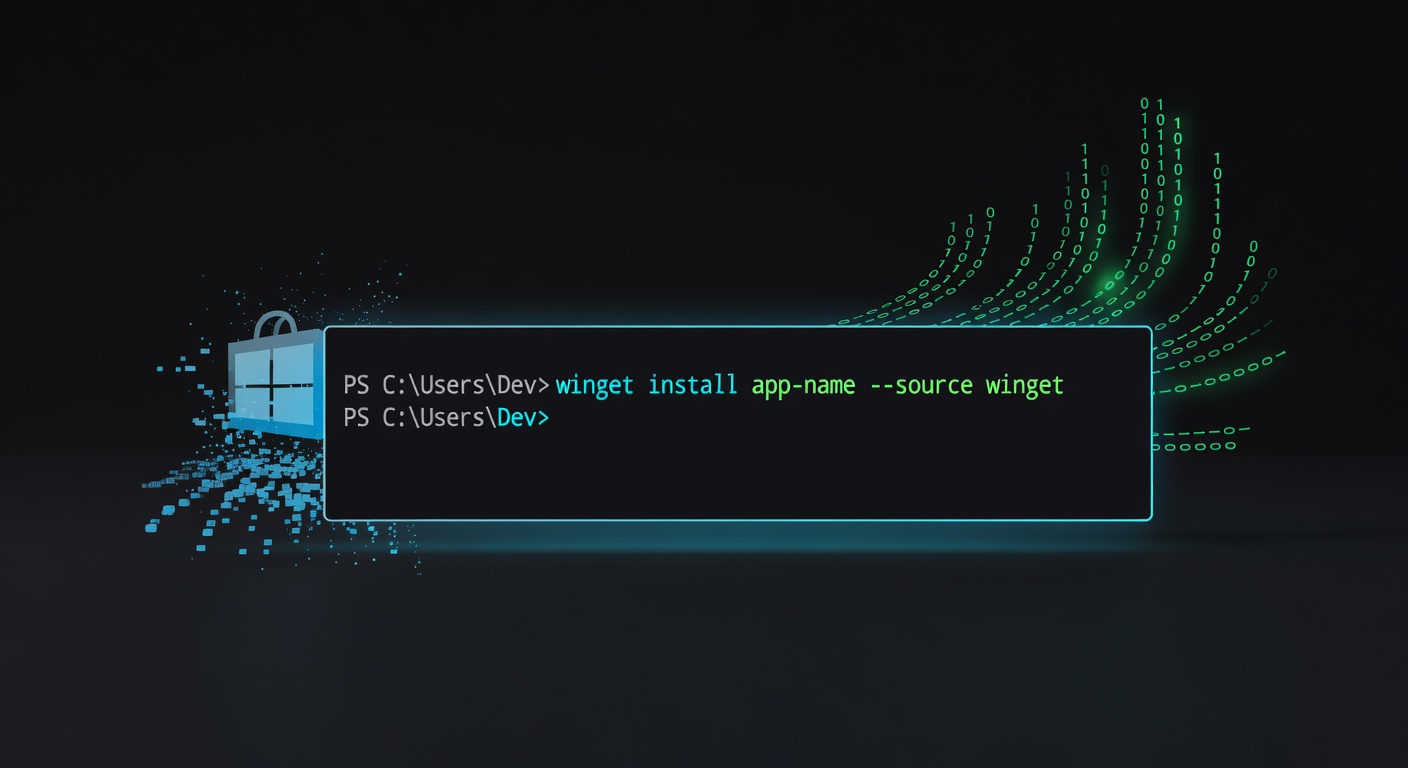
Άνοιξε PowerShell – αυτό το μαύρο παράθυρο που αγνοούσες χρόνια. Πληκτρολόγησε winget install [όνομα-app], πάτα Enter, και τέλος. Κατεβάζει και στήνει μόνο του. Για ενημερώσεις όλων; winget upgrade --all. Σαν πίσω πόρτα στο Store, χωρίς διαφημίσεις και καθυστερήσεις.
Μου αρέσει γιατί ενώνει την γκλαμουριά του Windows με την δύναμη του terminal. Αν ξέρεις Homebrew στο Mac ή apt στο Linux, εδώ το Windows φτάνει επιτέλους εκεί. Άμεσο, χωρίς φόρτο. Σαν μήνυμα σε φίλο, όχι τηλεφώνημα.
Η Γνώμη Μου: Το Windows Γίνεται Πιο Δυνατό για Όλους
Ως blogger τεχνολογίας που πειραματίζομαι με όλα, χοροπηδάω. Δεν είναι μόνο για προγραμματιστές – όποιος σιχαίνεται το χαμό του Store κερδίζει. Φαντάσου script για φρέσκια εγκατάσταση Windows: ένα αρχείο εντολών, και ξεκίνησες. Το Windows νιώθει πιο επαγγελματικό πια.
Βέβαια, εφαρμόζεται σταδιακά. Δες αν έχεις winget (ψάξε ή ενημέρωσε Windows). Συμβουλή: Κάν' το pin στο taskbar για γρήγορο άνοιγμα.
Γρήγορος Οδηγός (Χωρίς Πολυλογίες)
- Πάτα Windows, γράψε "PowerShell" και άνοιξέ το.
- Δοκίμασε
winget search [όνομα app](π.χ.winget search spotify). - Εγκατάστησε:
winget install Spotify.Spotify. - Δες ενημερώσεις:
winget list. - Ενημέρωσε όλα:
winget upgrade --all.
Έτοιμο! Δοκίμασε και θα δεις – πώς ζούσες χωρίς αυτό; Το Windows προχωράει, φίλοι. Μπείτε στο command line.