
Miért forradalmasítja a parancssori app-telepítés a Windows-t?
Szia! Ha te is idegeskedsz a Microsoft Store-tól, tudod, miről beszélek. Letöltenél egy sima programot, de jönnek a felesleges játékhirdetések, ajánlott kacatok, végtelen görgetés. Na, erről beszéltünk. A Microsoft most megváltoztatott mindent: PowerShell-ben sima szöveges parancsokkal telepítheted és frissítheted a Store-appokat. Nincs böngésző, nincs reklám, csak villámgyorsaság.
PowerShell – az új app-szövetségesed
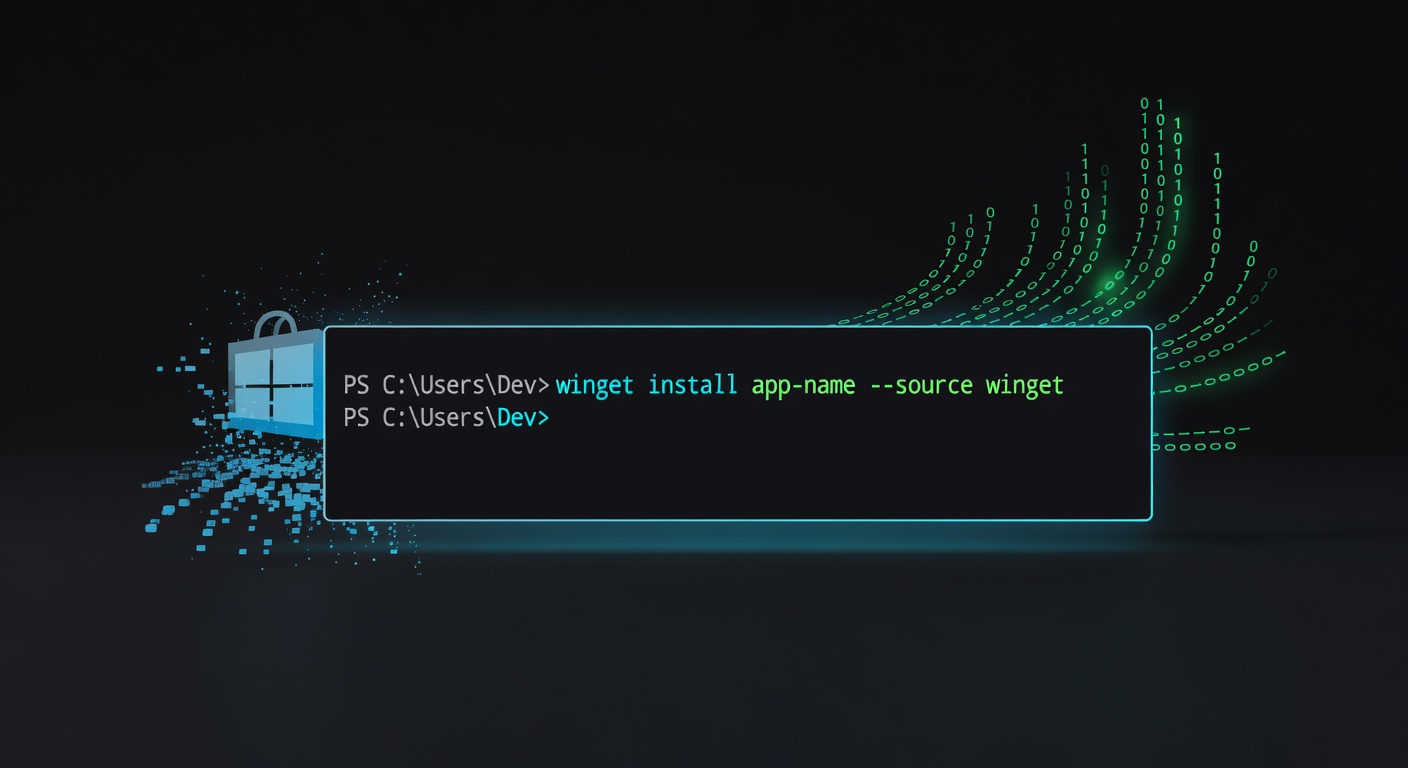
Nyisd meg a PowerShell-t (azzal a fekete ablakkal, amit eddig kerülgettél), írd be: winget install [appnév], nyomj entert, és kész – töltődik, települ. Minden frissítés egyszerre? winget upgrade --all. Ez olyan, mintha titkos ajtón lépnél be a Store-ba, hirdetés nélkül, szélsebesen.
Ez összeköti a Windows csillogó felületét a terminál nyers erejével. Ha használtál már Homebrew-öt Macen vagy apt-ot Linuxon, ez a Windows felzárkózása – és mennyire jólesik! Nem kell bajlódni zsúfolt felületekkel, egyenes út, mint egy gyors üzenet a haverodnak.
Véleményem: Mindenki nyer ezzel
Technobloggerként, aki mindent tuningol, imádom. Nem csak programozóknak való – bárki, akit bosszant a Store-káosz, boldog lesz. Képzeld el: friss Windows-telepítésnél egy parancsfájl, és megvagy. A Windows modernebbé válik, profi eszközhöz illővé.
Persze, még terjedőben van, nézd meg, van-e nálad a winget (keress rá vagy frissítsd a Windowst). Tipp: Tedd a tálcára a PowerShell-t, egy kattintás.
Gyors kezdés – egyszerűen, ígérjük
- Nyomd meg a Windows-billentyűt, írd be "PowerShell", indítsd el.
- Keress:
winget search [appnév](pl.winget search spotify). - Telepíts:
winget install Spotify.Spotify. - Frissítések listája:
winget list. - Minden frissítés:
winget upgrade --all.
Ennyi! Próbáld ki, és rájössz, hogy éltél nélküle eddig. A Windows fejlődik – merj parancssort használni!