
Warum Kommandozeile-Installationen Windows revolutionieren
Hallo Leute, wer kennt's nicht: Der Microsoft Store nervt mit Werbung für blöde Spiele, unnötigem Kram und ewigen Scroll-Listen. Einfach eine App runterladen? Fehlanzeige. Aber jetzt dreht Microsoft den Spieß um. Mit PowerShell installierst und aktualisierst du Store-Apps per simpler Textbefehle. Kein Browser-Chaos, keine Pop-ups – nur pure Geschwindigkeit.
PowerShell als App-Helfer schlechthin
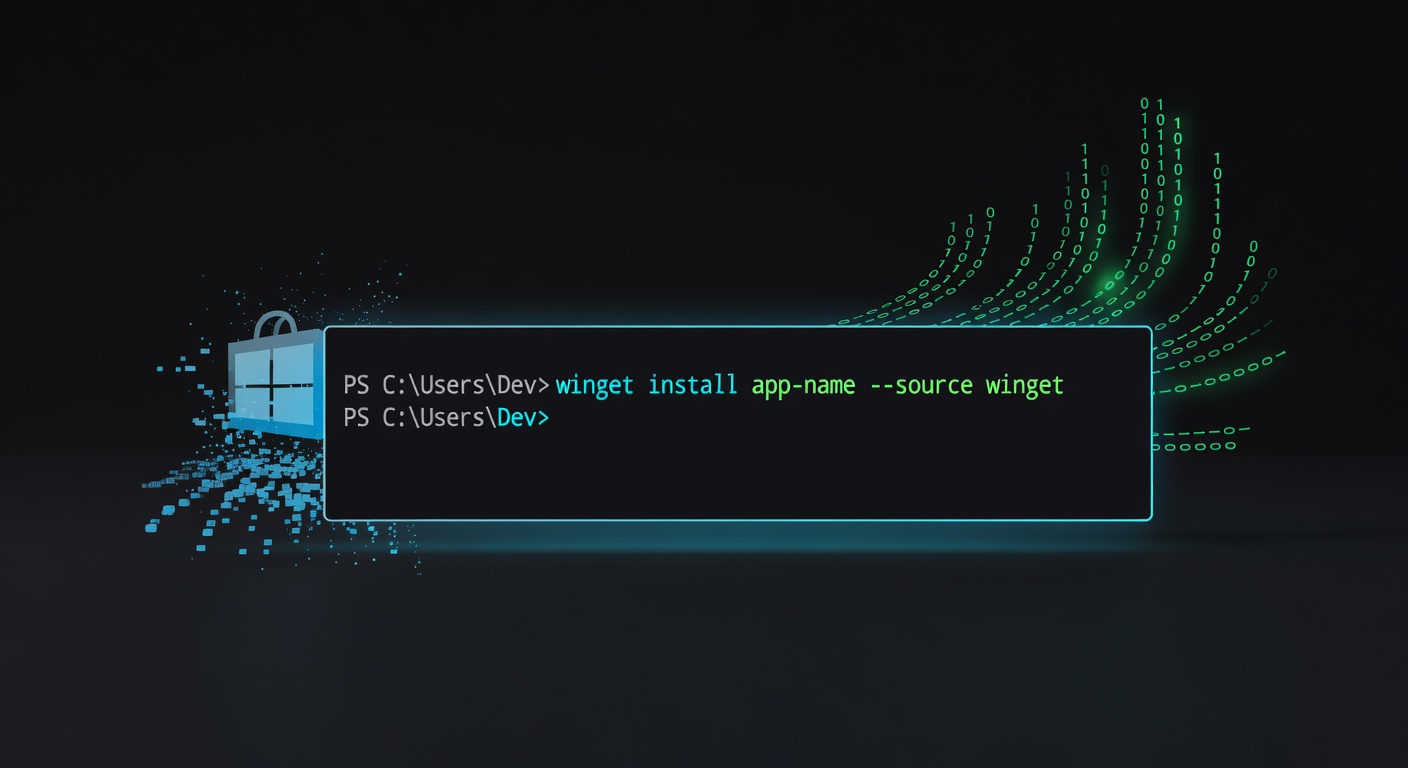
Stell dir vor: PowerShell öffnen (diese schwarze Konsole, die du bisher ignoriert hast), winget install [App-Name] eintippen, Enter drücken – zack, lädt und installiert alles. Alle Updates auf einmal? winget upgrade --all erledigt das im Nu. Ein ad-freier Geheimgang in den Store, superschnell.
Das rockt, weil es die glänzende Windows-Oberfläche mit der rohen Kraft der Kommandozeile verbindet. Wer macOS mit Homebrew oder Linux mit apt kennt, der freut sich: Windows holt auf. Kein Gefummel mehr in unübersichtlichen Menüs – direkt wie eine SMS statt Anruf.
Mein Fazit: Windows wird für alle besser
Als Tech-Blogger, der jedes Gerät pimpt, bin ich begeistert. Das ist nicht nur für Programmierer – jeder, der den Store hasst, profitiert. Stell dir vor: Für eine frische Windows-Installation schreibst du ein Skript mit einem Befehl, fertig. Windows wirkt plötzlich profimäßig und zeitgemäß.
Es rollt noch aus, prüft also, ob winget bei dir läuft (Windows updaten oder suchen). Tipp: PowerShell ans Taskleisten-Fixieren für Blitzstart.
Schnellstart-Anleitung (ohne Fachchinesisch)
- Windows-Taste drücken, "PowerShell" tippen, starten.
- Suchen:
winget search [App-Name](z. B.winget search spotify). - Installieren:
winget install Spotify.Spotify. - Updates checken:
winget list. - Alles updaten:
winget upgrade --all.
Loslegen! Du fragst dich bald, wie du je ohne ausgekommen bist. Windows entwickelt sich – nutzt die Kommandozeile!