
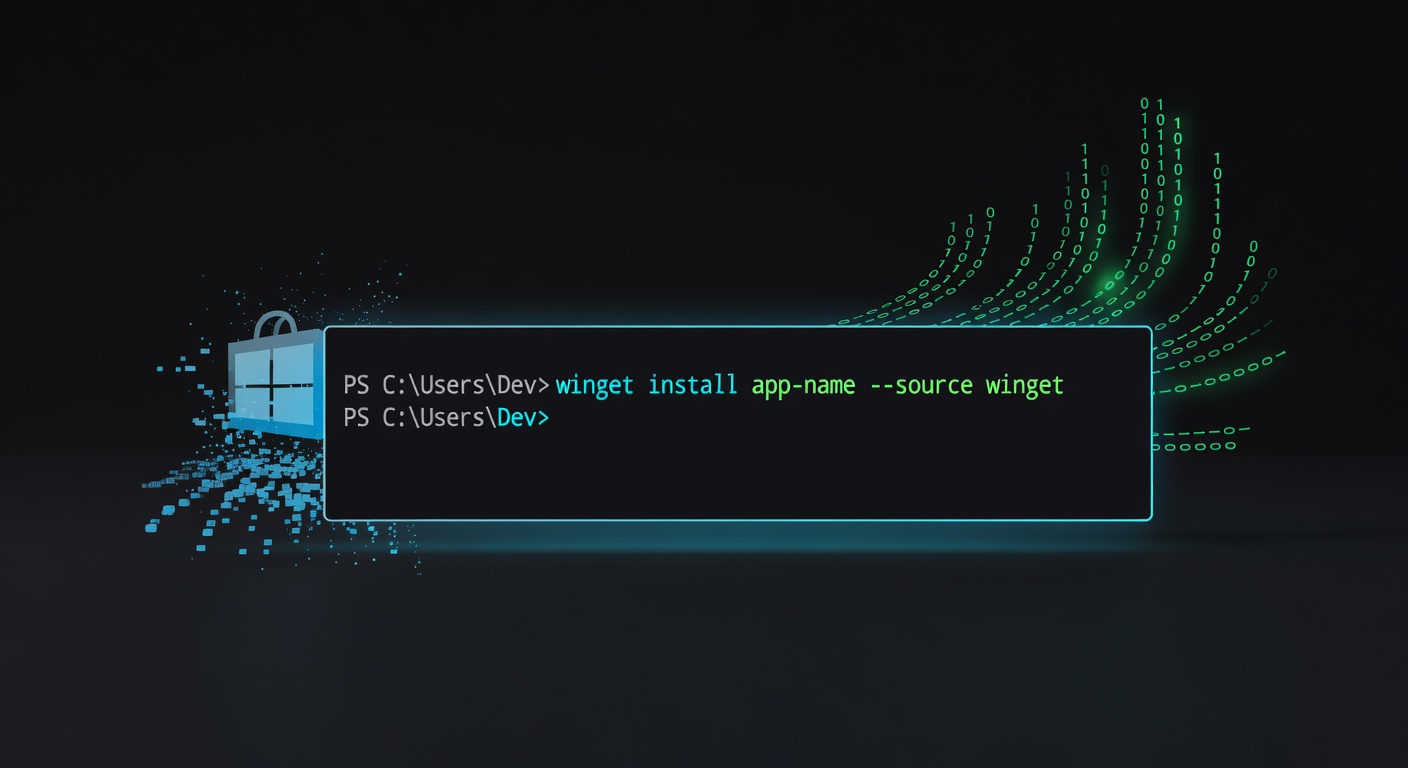
De ce instalările de aplicații prin linia de comandă schimbă jocul pe Windows
Salut! Dacă te enervează Magazinul Microsoft cu reclame enervante, jocuri inutile și liste interminabile, am vești bune. Microsoft a introdus o metodă simplă: instalezi și actualizezi aplicațiile din Store direct din PowerShell, cu comenzi text. Fără ferestre deranjante, fără pierdere de timp. Doar eficiență pură.
PowerShell: Arma secretă pentru aplicații
Deschide PowerShell – fereastra aia neagră pe care o ocoleai – și tastează winget install [nume-aplicație]. Apasă Enter, și gata: descarcă și instalează totul automat. Pentru actualizări rapide la toate aplicațiile? winget upgrade --all. E ca un tunel direct spre Store, fără reclame și super rapid.
Îmi place enorm cum unește interfața glossy a Windows cu puterea brută a terminalului. Dacă ai folosit Homebrew pe Mac sau apt pe Linux, winget e echivalentul windows-ian. Instalații curate, precise, ca un mesaj SMS în loc de apel lung.
Opinie personală: Windows devine accesibil oricui
Ca blogger tech care modifică orice gadget, sunt entuziasmat. Nu e doar pentru programatori – câștigă oricine urăște haosul din Store. Gândește-te la un setup nou de Windows: un fișier cu comenzi, și ești gata. Sistemul pare acum mai proaspăt, mai profesionist.
Funcționează deja pe multe PC-uri, dar verifică: caută winget sau actualizează Windows. Sfat: fixează PowerShell pe bara de task-uri pentru acces instant.
Ghid rapid de start (fără complicații)
- Apasă tasta Windows, tastează "PowerShell" și deschide-l.
- Caută aplicații:
winget search [nume](ex:winget search spotify). - Instalează:
winget install Spotify.Spotify. - Vezi actualizări:
winget list. - Actualizează tot:
winget upgrade --all.
Gata! Testează și vei uita de vechile metode. Windows progresează – intră în lumea comenzilor!